
AnyDesk op Mac instellen
Om hulp op afstand mogelijk te maken, heeft AnyDesk toestemming nodig om uw scherm weer te geven en uw computer te bedienen.

Toestemming verlenen
Voor het gebruik van AnyDesk op Mac zijn enkele toestemmingen nodig. Volg de onderstaande stappen om uw scherm te delen en bediening op afstand mogelijk te maken.
Stap 1. Open AnyDesk
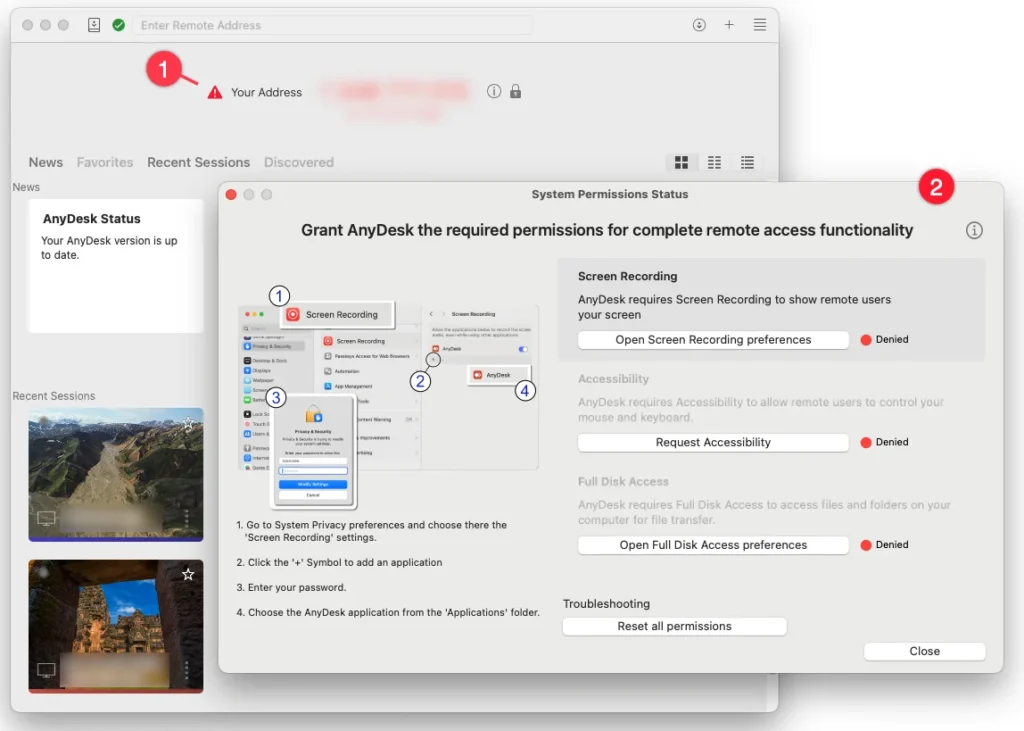
Start AnyDesk op uw Mac. Bij uw AnyDesk-adres verschijnt een melding over de benodigde systeemmachtigingen.
Klik op deze melding om de instellingen te openen.
Stap 2. Sta schermopname toe
Klik op de optie om de instellingen voor schermopname te openen.
Ga indien nodig naar:
Systeeminstellingen → Privacy en beveiliging → Scherm- en systeemaudio-opname.
Schakel AnyDesk in.
Mogelijk moet u AnyDesk opnieuw starten voordat deze toestemming actief wordt.
Stap 3. Sta toegankelijkheid toe
Ga naar:
Systeeminstellingen → Privacy en beveiliging → Toegankelijkheid.
Schakel AnyDesk in.
Hiermee geeft u toestemming om de muis en het toetsenbord op afstand te bedienen.
Stap 4. Sta volledige schijftoegang toe (indien nodig)
Als wij bestanden moeten kunnen overdragen, kan aanvullende toestemming nodig zijn.
Ga naar:
Systeeminstellingen → Privacy en beveiliging → Volledige schijftoegang.
Schakel AnyDesk in als dit voor de ondersteuning nodig is.
Ook hierbij kan het noodzakelijk zijn AnyDesk opnieuw te starten.
Stap 5. U bent klaar voor hulp op afstand
Keer terug naar AnyDesk en geef uw AnyDesk-adres door aan VoiceConnections.
Accepteer het verbindingsverzoek zodra wij verbinding maken.
Let op: de benamingen van instellingen kunnen per macOS-versie enigszins verschillen.
Goed om te weten
Toestemming blijft onder uw controle
macOS beschermt uw privacy door afzonderlijke toestemming te vragen voor het bekijken van uw scherm en het bedienen van uw computer. U kunt deze machtigingen op ieder moment weer uitschakelen via de systeeminstellingen van uw Mac.
Hulp nodig?
Lukt het niet om AnyDesk in te stellen? Komt u er niet uit met de bovenstaande stappen? Wij helpen u graag verder.